windows sub linux
一、基本安装
1.1 法一:在线安装
- 安装
wsl
1 | wsl --install |
- 在线查看可安装的系统
1 | wsl --list --online |
- 安装指定的系统
1 | wsl --install -d <系统名称> |
1.2 法二:离线安装WSL,在线安装系统
网慢,法一安装不上。
- 启用 WSL 和虚拟机平台
1 | dism.exe /online /enable-feature /featurename:Microsoft-Windows-Subsystem-Linux /all /norestart |
-
重启计算机
-
下载并安装 WSL 2 Linux 内核更新包
官方地址 -
设置 WSL 2 为默认版本
1 | wsl --set-default-version 2 |
1.3 法三:离线安装系统
依旧网卡,法二安装不上系统。直接下载系统的安装包。
Github仓库找链接。
二、迁移到 D 盘
- 关闭
wsl
1 | wsl --shutdown |
- 导出系统
1 | wsl --export <系统名称> D:\<system-name>.tar |
- 注销原有的系统
1 | wsl --unregister <系统名称> |
- 在 D 盘创建目标文件夹
1 | mkdir D:\WSL\<系统名称> |
- 导入系统到 D 盘
1 | wsl --import <新的系统名称> D:\WSL\<新系统的path> D:\<旧系统的镜像>.tar |
- 登入新系统
1 | wsl -d <新的系统名称> |
三、常见命令
- 显示安装的系统
1 | wsl --list --verbose |
1 | wsl -l -v |
- WSL 默认不用 systemd,需要手动开启
1 | echo -e "[boot]\nsystemd=true" > /etc/wsl.conf |
- 关闭 WSL,触发重启
1 | wsl.exe --shutdown |
还不可以的话,更新 WSL 的版本
1 | wsl --update |
四、隐藏知识
- windows自动做了端口转发,不需要找wsl的ip,依旧可以localhost
五、关闭 WSL
- 关闭 hyper-V,管理员执行,当然就无法使用 WSL 、以及基于 WSL 的 Docker Desktop 、等。
1 | bcdedit /set hypervisorlaunchtype off |
本博客所有文章除特别声明外,均采用 CC BY-NC-SA 4.0 许可协议。转载请注明来源 一世贪欢的私域!
相关推荐
2026-05-05
Ubuntu-26.04-TLS
Ubuntu26.04TLS 重装系统后的一些基础设置。(双系统) 安装过程索然无味,但是 btrfs 文件系统值得记录。 一、环境准备 下载安装 ventoy 下载镜像 1https://releases.ubuntu.com/resolute/ubuntu-26.04-desktop-amd64.iso ventoy 处理 U盘,然后放进去 ISO 文件 二、安装系统 开机 LOGO 后,按 F2 调整启动顺序,将U盘置顶 关闭 Boot Security 进入 Live 系统 一直下一步, 分区挂载 选择 btrfs 文件系统挂载 / 选择 ESP 分区挂载到 /boot/efi 安装结束后,继续体验系统,千万不能重启 三、尝试使用 btrfs 3.1 子卷结构迁移 刚安装系统后系统会挂载在 /target 打开终端,提权到 root,方便后续操作 1sudo -i 确认磁盘分区 1lsblk 卸载安装程序残留的挂载点 1umount -R /target 挂载 btrfs 分区到到 /mnt 下,物理机可能是 /dev/nvme0n...
2026-05-05
Vmware安装CentOS7
Vmware安装CentOS7 认真整理一遍吧。 一、基础环境 Windows10 IoT 2021 LTSC VMware 17.6.4 CentOS-7-x86_64-DVD-2009.iso 镜像 二、详细步骤 2.1 建立虚拟机 新建虚拟机 选择硬件兼容性,保持默认 稍后安装操作系统 选择操作系统版本 设置虚拟机名称和存放路径 设置处理器数量 设置内存大小 设置网络类型 选择IO 控制器 选择磁盘类型 创建新磁盘 设置磁盘参数 设置磁盘文件的路径 自定义硬件,设置光驱 设置光驱位镜像文件 完成虚拟机的安装 2.2 安装操作系统 开启虚拟机 安装系统,或测试光驱后安装系统 选择语言为英文 设置时区为上海 设置磁盘分区为默认 设置网络时,如果选择 NAT,静态 IP 要和 VMware NAT 的子网一致,否则无法联网。 设置网络 开始安装 设置root密码 新建普通用户,并加入管理员组 ...
2026-05-05
CentOS-9-Stream
一、 配置清华源 清华源 备份旧的yum源 12mkdir -p /etc/yum.repos.d/bakmv /etc/yum.repos.d/*.repo /etc/yum.repos.d/bak/ 编辑源 1vi /etc/yum.repos.d/centos9-tuna.repo 1234567891011121314151617181920212223242526272829303132333435363738394041424344454647484950515253545556575859606162636465666768697071727374757677787980818283848586878889909192[baseos]name=CentOS Stream $releasever - BaseOSbaseurl=https://mirrors.tuna.tsinghua.edu.cn/centos-stream/$releasever-stream/BaseOS/$basearch/os# metalink=https://mirrors.ce...
2026-06-02
WSL2的网络模式
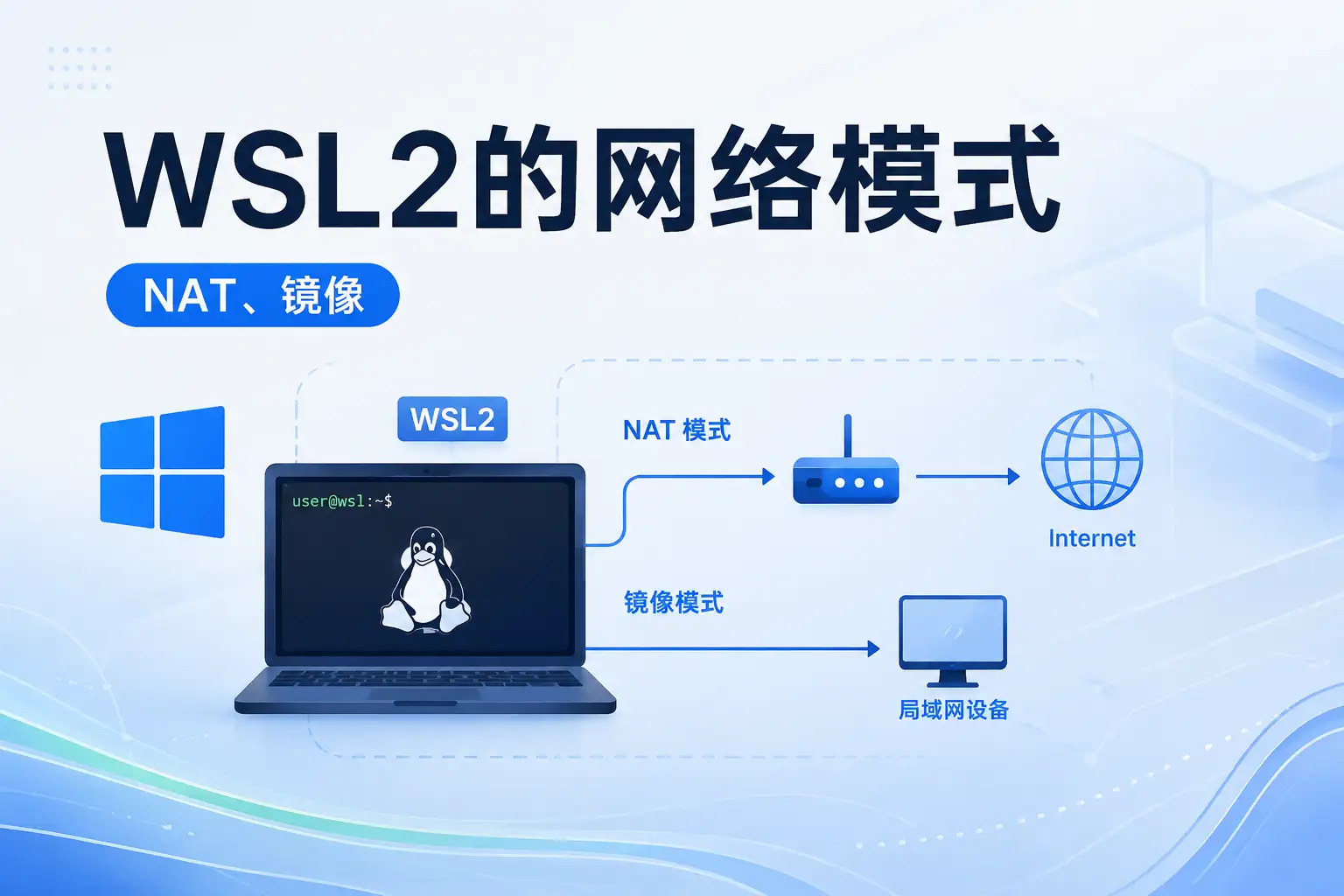
简单记录 WSL2 的网络模式。 一、疑惑 偶然的机会,发现 WSL 和 宿主机共享一个 localhost,非常的方便。不过 一直疑惑实现原理(共享 localhost) 以及外部机器该如何访问到 WSL。(内部访问外部是容易的) 二、网络模式 2.1 NAT 模式(默认) WSL2 默认是 NAT 模式。和 Vmware Workstation 的 NAT 没什么区别。 **问:**那为什么在 Windows 本机上 localhost:端口 能访问到 WSL 里的服务? 答: Windows 额外做了一个叫 localhostForwarding 的便利功能,把本机对 localhost 的请求悄悄转发进 WSL 那台小虚拟机。 这座桥只对 Windows 本机生效。它本质是一座"宿主机回环 → WSL 虚拟机"的私桥。 所以其实本质并不是"共享":是 Windows 能通过 localhost 访问到 WSL 里的服务;反过来,WSL 用 localhost 是访问不到 Windows 的(在 WSL 里 localhost...
2026-05-05
CentOS-7
一、repo 脚本 1.1 Base源配置脚本 1vi 000_init_repo.sh 12345678910111213141516171819202122232425262728293031323334353637383940414243444546474849505152535455565758596061626364656667686970717273747576777879808182838485#!/bin/bash#000_init_repo.sh#author: qiankong#version: v1#desc: base源下载#date: 2025-12-19if [ ! $(id -u) -eq 0 ];then echo "使用root或者sudo su运行此脚本" exit 1;fi# ------------环境准备------------GREEN="\033[32m"RED="\033[31m"YELLOW="\033[33m"RESET=...
2026-07-02
Linux用户管理
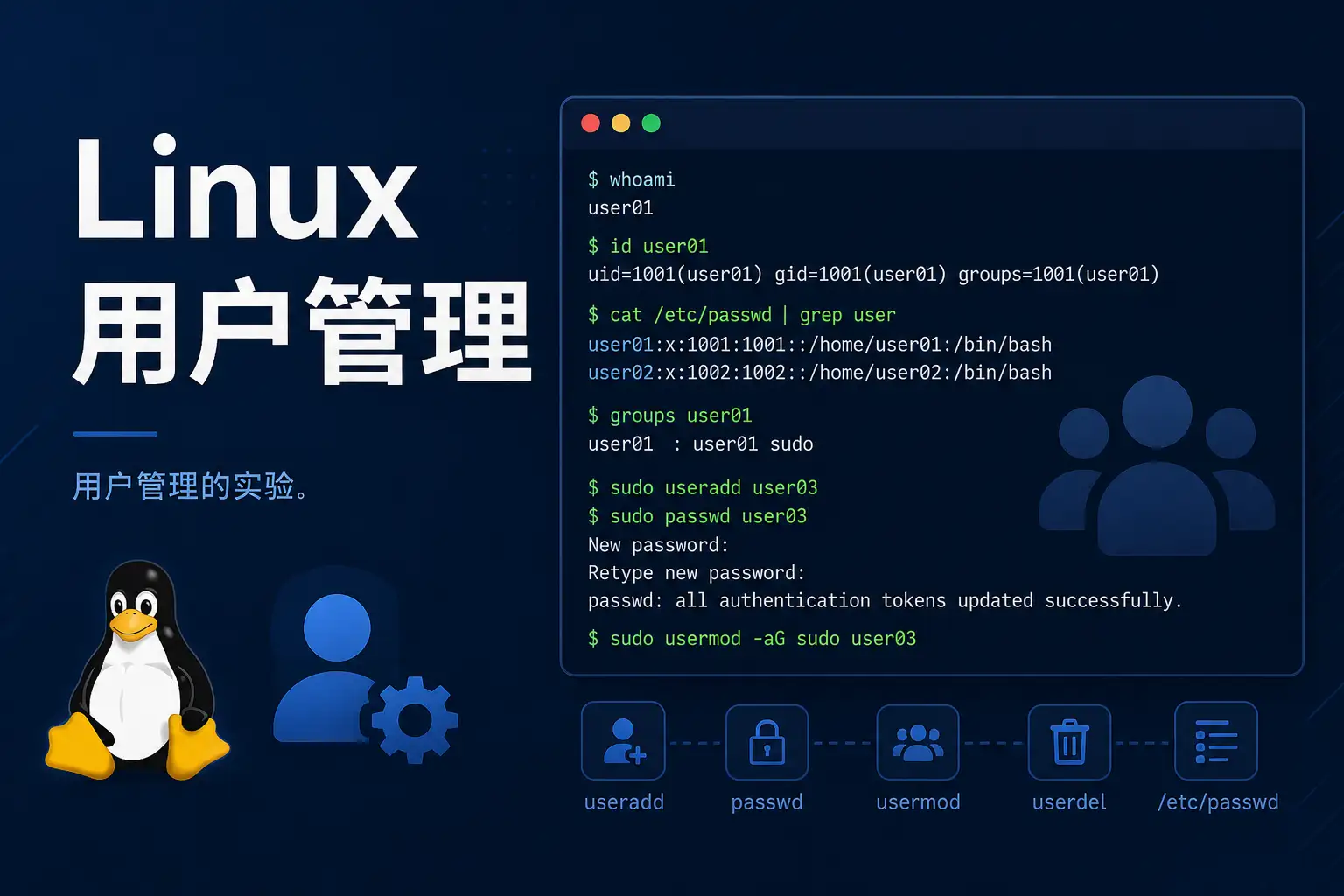
Copy 之前的笔记,看一遍,做个复习. Linux用户管理 越是不想开始,越是需要开始。前两周刚学过一遍,不过又变得模糊。 Linux是一个多用户多任务的操作系统,用户管理很有必要。 一、用户组 1.1 添加用户组 添加用户组 1groupadd 组名 123[root@centos7 ~]# groupadd IT[root@centos7 ~]# tail -n1 /etc/groupIT:x:1002: 添加用户组时指定 gid 1groupadd -g 指定的gid 组名 123456[root@centos7 ~]# groupadd OPS -g 3000[root@centos7 ~]# groupadd -g 2000 HR[root@centos7 ~]# tail -n2 /etc/groupOPS:x:3000:HR:x:2000:[root@centos7 ~]# 1.2 删除用户组 删除用户组 1groupdel 组名 作为用户主组的组,不可以被删除。除非使用 -f 参数强制删除。 123456789101112131415161...
评论